Entradas

Mostrando las entradas con la etiqueta ubuntu

Instalar Spotify + Blockify Ubuntu 17.04

Esta es una actualización de la guía previamente publicada pero ahora para la recién salida Ubuntu* 17.04. El proceso es prácticamente el mismo, así que no debería haber problemas en cual de las guías usar. ¡Suerte! Introducción Escuchar un gran catálogo de música en Spotify puede llegar a ser una necesidad de alta prioridad para muchos usuarios de GNU/Linux.  Instalar Spotify puede ser un reto innecesario en cada nueva versión de las distribuciones GNU/Linux modernas. Por otro lado, escucharla sin anuncios es posible pagando una suscripción a Spotify.  En mi caso personal, no uso Spotify tan frecuentemente por lo que pagar una suscripción es un gasto innecesario. Los anuncios de la plataforma son tolerables, pero cada vez que se reproducen presiono la tecla de " Mute " en mi teclado y presionarla nuevamente una vez que los anuncios terminasen. Esto me llevó a cuestionarme si existía algún programa en GNU/Linux que hiciera esto y ¡si ...
Configurar iSight en Ubuntu * 16.04

Introducción Utilizar GNU/Linux en una laptop MacBook Pro conlleva algunos sacrificios en cuanto a desempeño o funcionalidad de hardware. Uno de los problemas que encuentro en el caso de mi MacBook Pro es que la WebCam (iSight) no funciona "Out of the box", dado que no existe un controlador libre.  Por fortuna, el usuario  Patrik Jakobsson  desarrolló una herramienta que permite detectar la versión de la WebCam, descargar el controlador apropiado e instalarlo en el sistema. Cabe mencionar que el procedimiento que describo corresponde a Ubuntu 16.04 o cualquiera de sus variantes, sin embargo es posible instalar para cualquier distribución GNU/Linux. Si es su caso, consulte la la página del desarrollador dando click aquí . Antes de continuar será necesario instalar algunos paquetes necesarios para la herramienta:  xzcat , cpio  y curl . Para instalarlas solo ejecute la siguiente instrucción en la terminal: $ sudo apt install xz-utils cpio curl ...

Instalar Spotify + Blockify en Ubuntu 16.04

Introducción Escuchar un gran catálogo de música en Spotify puede llegar a ser una necesidad de alta prioridad para muchos usuarios de GNU/Linux.  Instalar Spotify puede ser un reto innecesario en cada nueva versión de las distribuciones GNU/Linux modernas. Por otro lado, escucharla sin anuncios es posible pagando una suscripción a Spotify.  En mi caso personal, no uso Spotify tan frecuentemente por lo que pagar una suscripción es un gasto innecesario. Los anuncios de la plataforma son tolerables, pero cada vez que se reproducen presiono la tecla de " Mute " en mi teclado y presionarla nuevamente una vez que los anuncios terminasen. Esto me llevó a cuestionarme si existía algún programa en GNU/Linux que hiciera esto y ¡si existe! . Instalando Spotify Uno de los problemas es la dependencia del paquete no libre libgcrypt , el cuál dependiendo de la distribución será la dificultad para resolverlo. Además, he encontrado que dependiendo de la distrib...

Problema al instalar Spotify en *Ubuntu 15.10: libgcrypt.so.11

He experimentado dificultades para instalar Spotify en todas las distribuciones GNU/Linux que he utilizado, y la recién salida *Ubuntu 15.10 (* todas sus variantes) no es la excepción. El problema es el mismo de siempre: spotify: error while loading shared libraries: libgcrypt.so.11: cannot open shared object file: No such file or directory La solución varía dependiendo de la distribución, en este caso es instalando la aplicación de esta forma. sudo apt-get purge spotify-client sudo apt-get autoremove sudo add-apt-repository --remove 'deb http://repository.spotify.com stable non-free' sudo echo deb http://repository.spotify.com testing non-free | sudo tee /etc/apt/sources.list.d/spotify.list sudo apt-key adv --keyserver hkp://keyserver.ubuntu.com:80 --recv-keys BBEBDCB318AD50EC6865090613B00F1FD2C19886 sudo apt-get update sudo apt-get install spotify-client Este procedimiento supone que ya haya instalado Spotify, si no fuera así debería omitir las primeras tres li...

Problema de dependencia libgcrypt de Spotify en Ubuntu Gnome 15.04

Recientemente cambié de OpenSuse 13.2 a Ubuntu Gnome 15.04 por un par de razones que quizás comparta en otra entrada. Al instalar todo el software que utilizo en mi día a día, tuve un particular problema con Spotify. Este problema no es único en Ubuntu, me ocurrió un problema similar al instalar el mismo software en OpenSuse. Para alguien que lleva mucho tiempo utilizando distros GNU/Linux, está acostumbrado a estos muy frecuentes reveses. Luego de seguir el proceso que indica el sitio oficial de Spotify pude instalar sin problemas el software. El problema ocurre al iniciar Spotify, si se hace desde el icono de la aplicación simplemente no abre. Si se intenta abrir la aplicación desde la terminal se puede ver cual es el error: $ spotify spotify: error while loading shared libraries: libgcrypt.so.11: cannot open shared object file: No such file or directory Claramente existe una dependencia de la aplicación que no ha sido satisfecha, pero además es una dependencia que apar...

Problema con ícono de Chrome en Ubuntu Gnome 14.04

Recientemente he tenido problemas con el ícono de Google Chrome en Ubuntu Gnome Edition. Va un poco de contexto de mi circunstancia: utilizo la versión de Ubuntu Gnome 14.04 que viene con Gnome 3.10. Además instalé el paquete de iconos del Proyecto Numix (que le van muy bien al minimalismo de Gnome 3)  de los cuales utilizo el conjunto de iconos Numix-Circle y por último el panel docky (ocurre lo mismo para el panel Plank). El problema consiste en que una vez que instalo Google Chrome, Gnome muestra el icono incorrecto en el dock, en el conmutador de aplicaciones, en el menú de las aplicaciones y también en docky. Este error no afecta en absoluto al desempeño del sistema pero es molesto dado que no solo el icono del paquete Numix no se muestra, sino que además el icono que se muestra es pequeño y se ve mal escalado. La solución es simple, basta con editar el archivo del lanzador de la aplicación en Gnome con el siguiente comando: sudo vi /usr/share/applications/google-c...

Cómo habilitar y configurar el módulo userdir de Apache2 y PHP5 en Ubuntu

Imagen
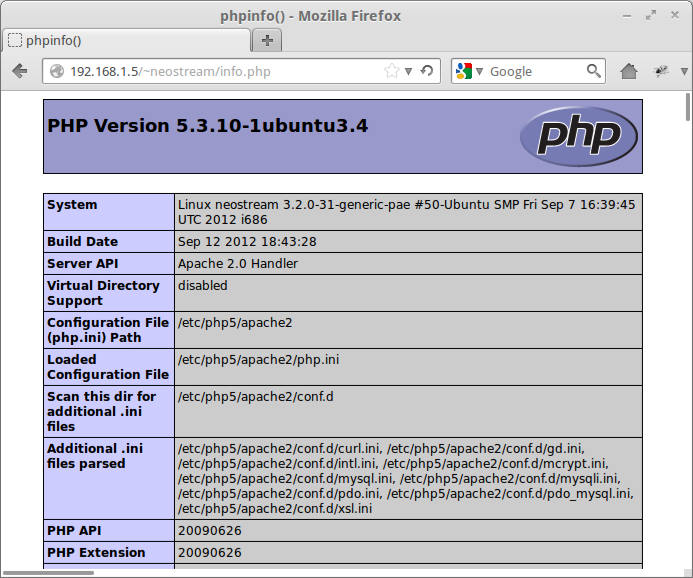
Cómo habilitar y configurar el módulo userdir de Apache2 y PHP5 en Ubuntu El módulo userdir de Apache se utiliza para crear un directorio raíz en el directorio home de un usuario. Al utilizar el módulo userdir cada usuario en el sistema tendrá un directorio public_html que será la raíz web del Apache 2 para el usuario. Para acceder al directorio web raíz de cada usuario se utilizará el caracter "~" antes del nombre del usuario. Esto es, la dirección será de la forma http://hostname/~username/ Por defecto el modulo userdir se encuentra disponible y desactivado cuando se instala el paquete apache2 . Para activarlo basta con seguir los pasos en la siguiente sección. Habilitar el módulo userdir de Apache 2 en Ubuntu Los siguientes pasos requieren haber instalado el servidor web Apahce2. Si necesita más información al respecto consulte el siguiente articulo . Utilizar el comando a2enmod para habilitar el modulo userdir de Apache2, éste comando creará los enlaces s...